
YOUR EVERYDAY COMPANION
好きなキャラと、
今日の話を。
リアルタイム動画生成で、キャラ全体が動いて話す。
あなたがつくったキャラが、会話に合わせた映像と声で応えてくれる。
Windows / Apple Silicon Mac対応
下のキャラは作成例です。初期搭載・配布されるキャラではありません。



横にスクロールして作成例を見る
REAL-TIME VIDEO GENERATION
会話に合わせて、
映像をまるごと生成。
声やチャットで話しかけると、その会話に合わせてキャラの映像全体を生成。表情も、仕草も、姿勢も動き、声で返答します。
キャラ生成機能で作成した動きのサンプルです。再生ボタンで確認できます。
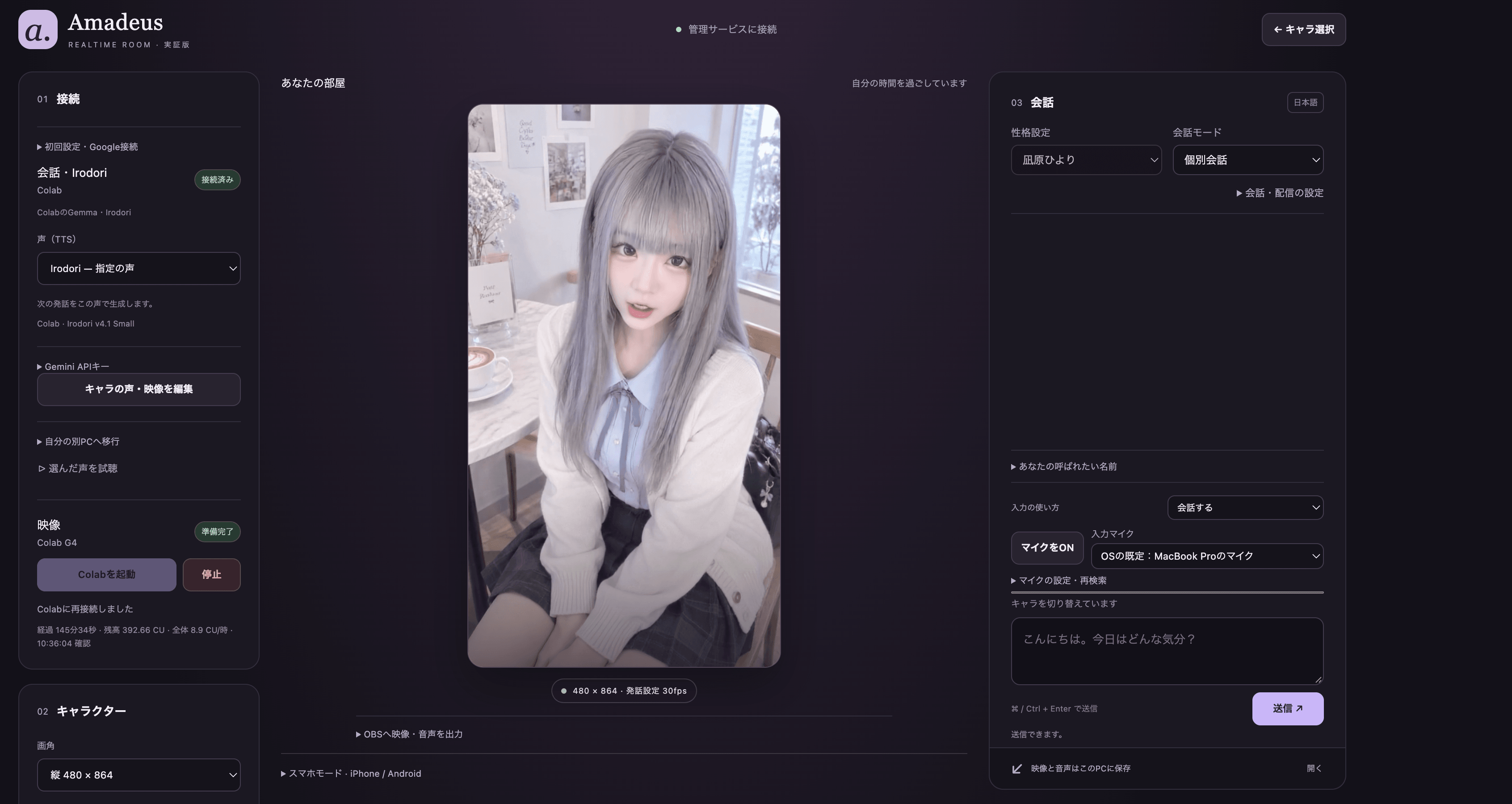
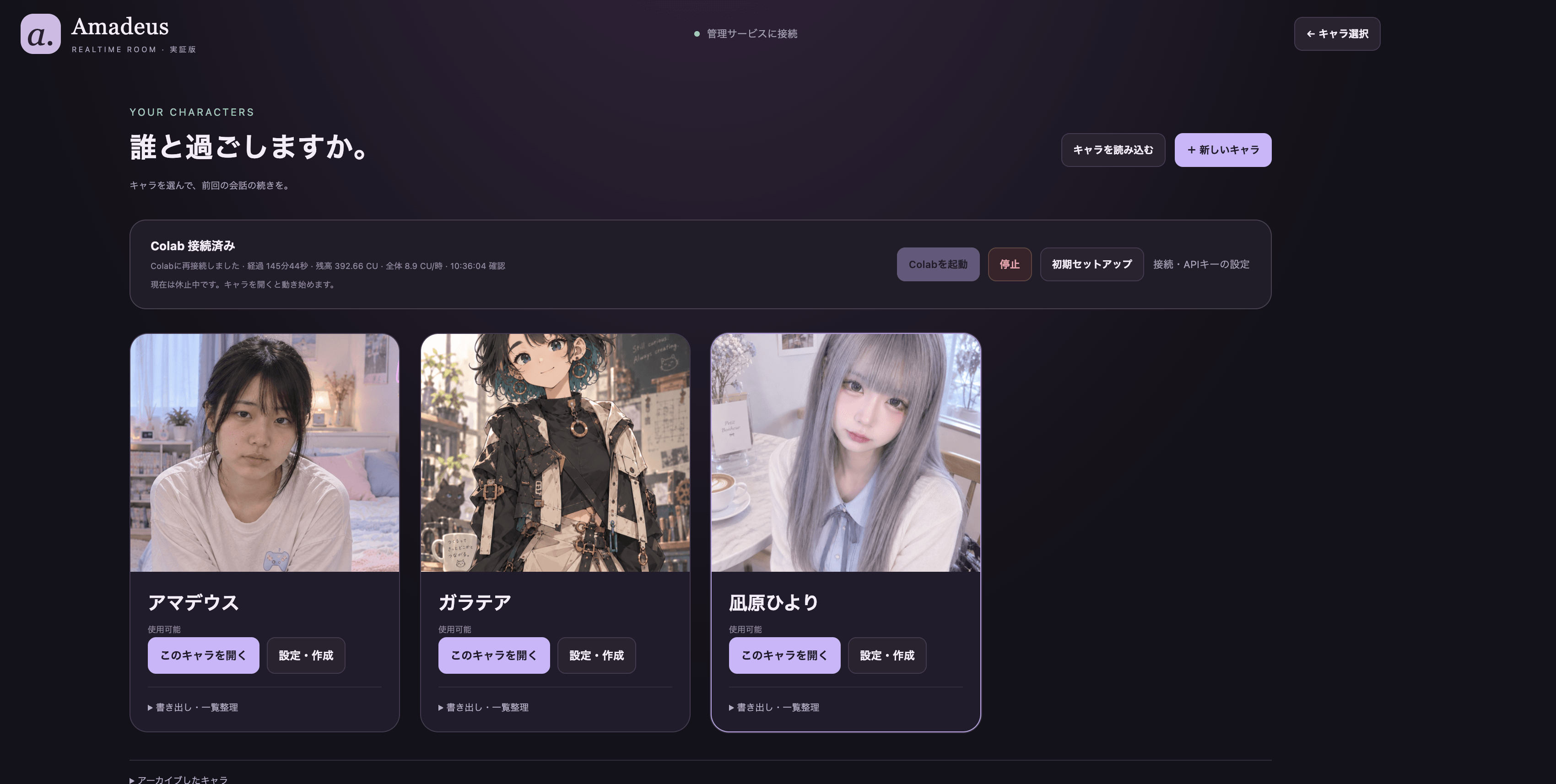
使うときの画面も、シンプルに。
つくったキャラを選んで、マイクやチャットで会話。
MAKE IT YOURS
見た目も、声も、性格も。
自分の好みに整えて、会話の続きを楽しめます。
配信では、わんコメ・OBSと連携。
- 01
画像を用意する
実写・アニメを選び、背景込みの人物画像を添付。
- 02
声と性格を決める
声を設定し、質問への回答やメモから性格を作成。
- 03
つくって、確認する
生成した動きや声をプレビューで確認し、採用して会話へ。
GETTING STARTED
まずは、必要な準備から。
初期セットアップは、アプリが順番に案内します。
- 01
アプリを用意
Windows 10 / 11(x64)、またはApple SiliconのMacで利用します。
- 02
初期セットアップ
Google接続とモデルの利用許可を確認し、Colabを起動します。
- 03
キャラをつくって会話
キャラ生成機能で自分のキャラを作成し、声やチャットで話しかけます。
準備するもの
- 対応するPCとインターネット接続
- ご自身のGoogleアカウントと、Colab G4の利用枠・残高
- モデルの利用許可を受けたHugging FaceアカウントとReadトークン
Geminiの声を使う場合は、Gemini APIキーも必要です。Colabは準備中・待機中も利用枠を消費するため、使い終わったらアプリの「停止」で終了します。
アプリの入手先は、決まり次第ご案内します。現在は使い方と必要な準備をご紹介しています。
よくある質問
キャラはどうやって動きますか?
リアルタイム動画生成で、会話に合わせたキャラの映像全体を生成します。表情や仕草、姿勢も映像として動き、声で返答します。
掲載されているキャラは、最初から使えますか?
このページのキャラは、キャラ生成機能で作成した例です。初期搭載・配布キャラではありません。キャラは各自が画像を用意し、声や性格を設定して作成します。
利用には何が必要ですか?
Windows 10 / 11(x64)、またはApple SiliconのMacと、インターネット接続が必要です。加えて、ご自身のGoogleアカウント、Colab G4の利用枠・残高、モデルの利用許可を受けたHugging FaceアカウントとReadトークンを用意します。Geminiの声を使う場合は、ご自身のGemini APIキーも必要です。
スマホでも会話できますか?
PCでキャラを準備し、同じWi-Fi / LAN上のiPhoneやAndroidをスマホモードで接続すると会話できます。PCのアプリとColabは起動したまま使います。初回は接続のための設定が必要です。
配信でも使えますか?
わんコメとの連携で配信コメントへの返答ができ、OBSへキャラの映像と音声を出力できます。声やテキストでの個別会話と、配信での利用を選べます。
アプリはどこで入手できますか?
アプリの入手先は、決まり次第ご案内します。現在、このページでは使い方と必要な準備を紹介しています。